
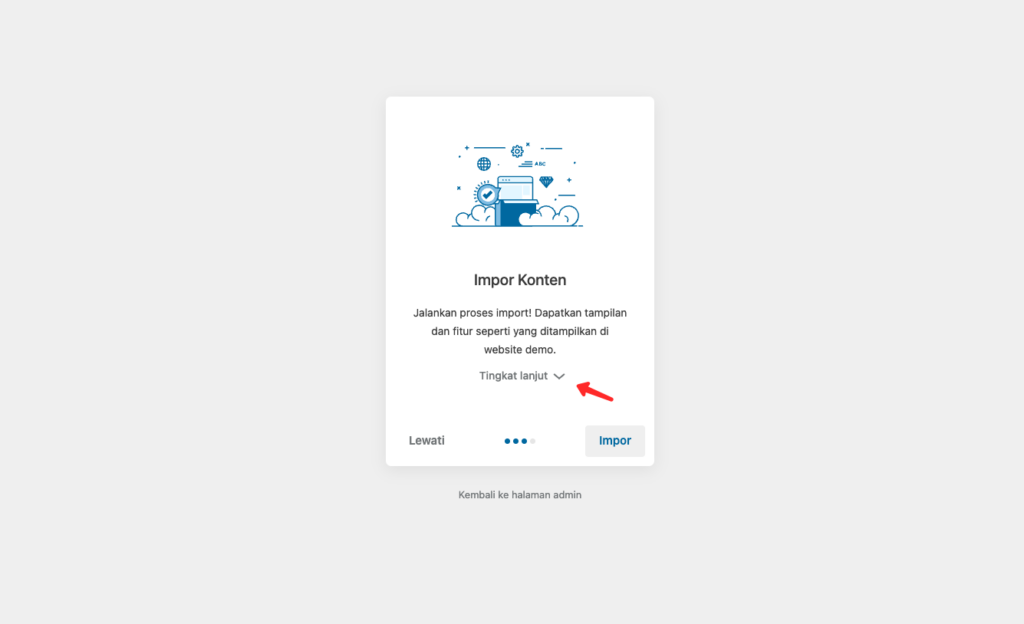
Pada dasarnya, proses import demo bertujuan untuk mempermudah pengguna karena akan mengimpor tampilan, widget, serta contoh konten. Proses ini tidak akan menghapus konten yang sudah ada, melainkan hanya menambahkan konten baru sesuai demo, dan konten tersebut bisa dihapus kembali kapan saja.
Namun, jika Anda memutuskan tidak melakukan import konten, maka diperlukan beberapa penyesuaian manual, terutama pada pengaturan halaman homepage.
1. Import Tampilan dan Widget (Tanpa Import Konten) #
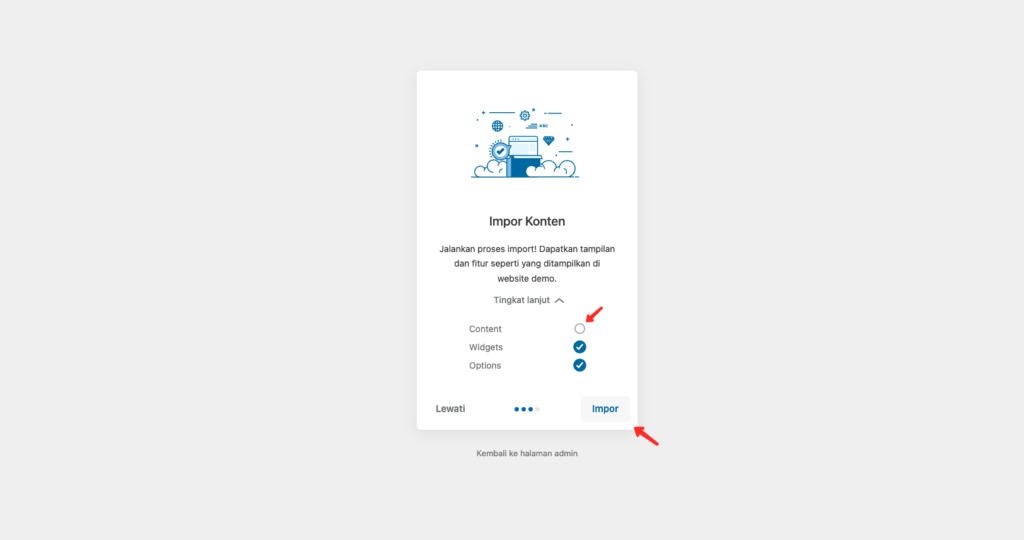
Dengan memilih opsi ini, sistem akan mengimpor tampilan layout seperti demo, widget footer dan sidebar, pengaturan tampilan pendukung lainnya. Opsi import ini opsional, Anda bisa langsung ke langkah kedua jika ingin membuat tampilan dari awal.
Dengan menggunakan opsi ini, Anda tidak akan mengimpor, halaman (Pages) dan Artikel (Posts). Karena itu, Anda harus membuat halaman home dan blog secara manua nantinya pada langkah berikutnya.
2. Membuat Halaman Home dan Blog #
Jika tidak melakukan import konten, Anda perlu membuat dan mengatur homepage secara manual dengan menggunakan static page.
Membuat Halaman Home dan Blog #
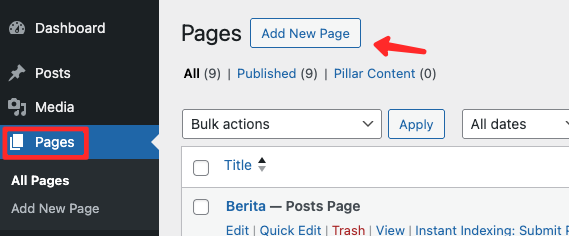
- Masuk ke wp-admin → Pages → Add New
- Buat halaman dengan judul Home dan Blog
- Simpan halaman dengan klik Publish
Mengatur Template Halaman Home #
Setelah halaman Home dan Blog berhasil dibuat,
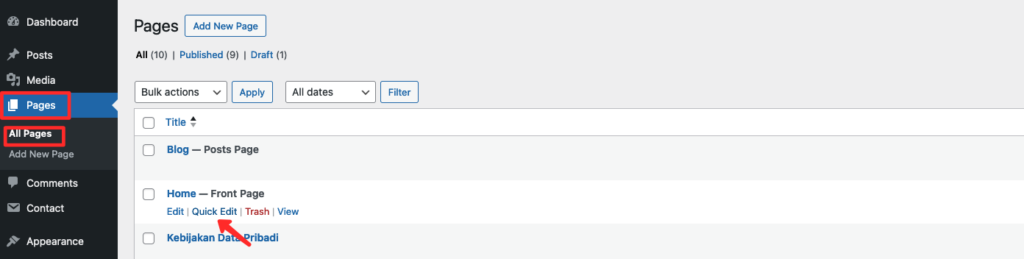
- Kembali ke halaman All Pages.
- Cari halaman Home, lalu klik Quick Edit.
- Pada opsi Template, pilih Front Page Builder, kemudian simpan perubahan.
Dengan menggunakan template Front Page Builder, elemen-elemen homepage dapat diaktifkan dan diatur melalui pengaturan tema.

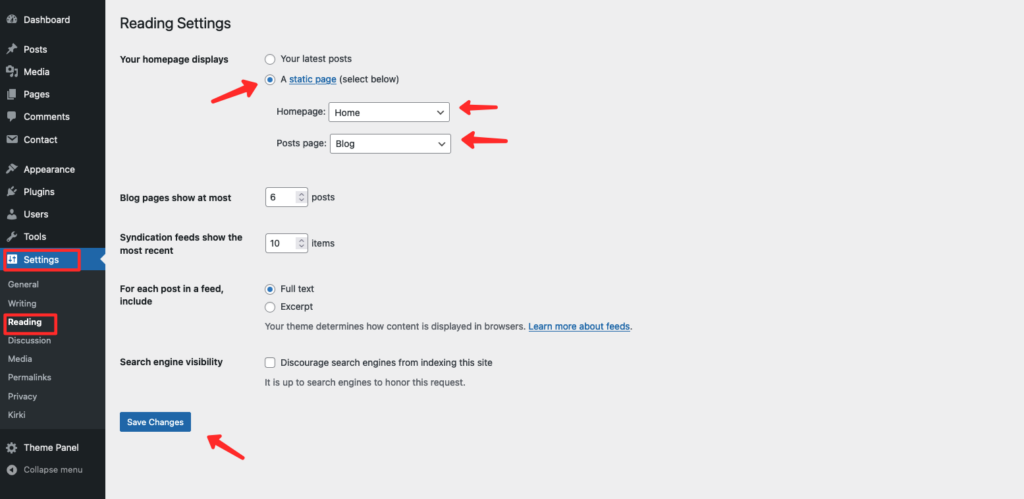
Mengatur Static Page #
- Dari halaman admin, navigasi Settings > Readings.
- Pada opsi Your homepage displays pilih A static page (select below).
- Homepage: Pilih home
- Posts page: Pilih Blog
- Klik Save Changes untuk menyimpan berubahan.
3. Mengatur Element di Homepage #
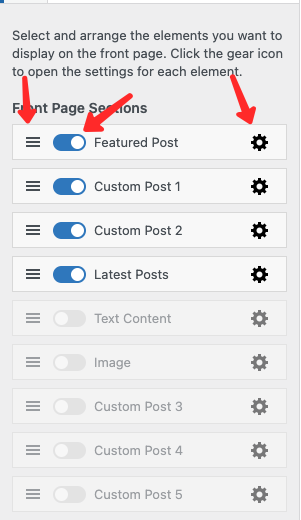
Untuk mengatur elemen-elemen pada homepage, silakan gunakan fitur Front Page Builder. Akses melalui halaman admin dengan navigasi ke Appearance > Customize > Front Page Builder.
Pada bagian ini, Anda dapat melakukan beberapa pengaturan berikut:
- Klik ikon bar (☰) untuk mengubah urutan elemen.
- Gunakan toggle untuk menampilkan atau menyembunyikan elemen (hide/show).
- Klik ikon gear (⚙️) untuk membuka pengaturan yang tersedia pada masing-masing elemen.

4. Membuat Menu dan Mengatur Primary Menu #
Menu digunakan untuk navigasi utama website agar pengunjung mudah berpindah halaman.
Langkah Membuat Menu #
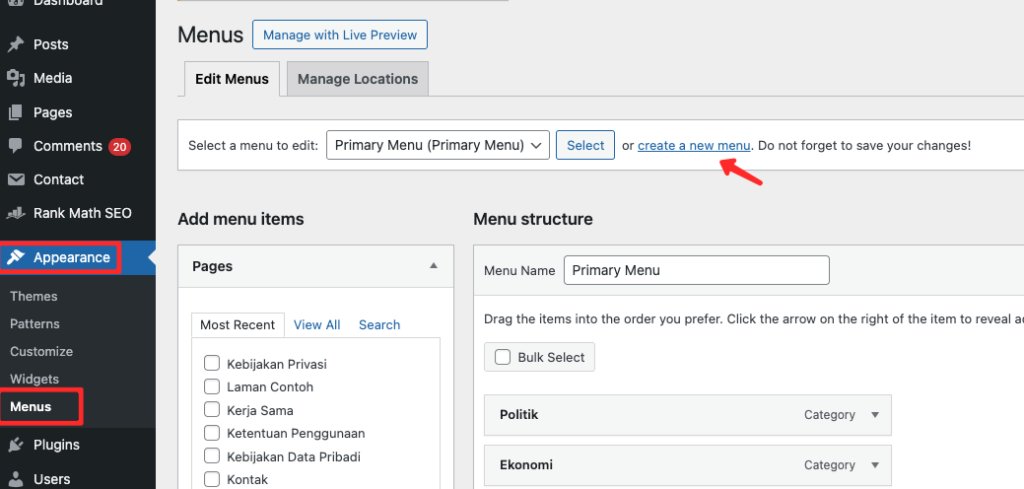
- Masuk ke wp-admin → Appearance → Menus
- Klik Create a new menu
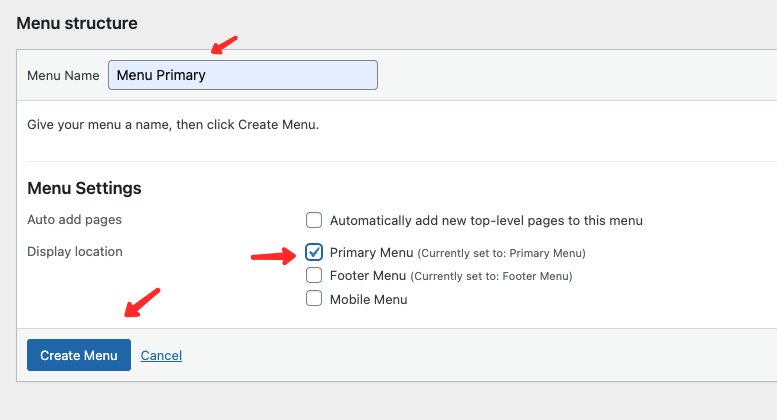
- Masukkan nama menu (contoh: Main Menu)
- Pada bagian Menu Settings, centang opsi Primary Menu
- Klik Create Menu
Menambahkan Item Menu #
- Tambahkan halaman, kategori, atau custom link sesuai kebutuhan
- Atur urutan menu dengan drag & drop
Setelah disimpan, menu akan tampil sebagai navigasi utama di website.
Lihat tutorial menambahkan menu di WordPress.
FAQ – Install Tema Tanpa Import Konten #
Apakah import konten akan menghapus konten saya yang sudah ada?
Tidak. Import demo tidak akan menghapus konten yang sudah ada, hanya menambahkan konten baru sesuai demo yang bisa Anda hapus nanti jika tidak dibutuhkan.
Apa manfaat dari import tampilan dan widget tanpa konten?
Anda akan mendapatkan struktur tampilan seperti demo (footer, sidebar, layout, widget), namun tidak termasuk konten seperti halaman dan artikel.
Bagaimana cara mengatur tampilan homepage setelah tanpa import konten?
Gunakan fitur Front Page Builder melalui Appearance → Customize → Front Page Builder untuk mengatur elemen tampilan homepage seperti yang Anda inginkan.
Apakah saya harus membuat menu manual jika tidak import konten?
Ya. Jika tidak import konten, Anda perlu membuat menu dari awal di Appearance → Menus, lalu atur lokasinya, misalnya Primary Menu agar tampil di tampilan utama website.


